

- 스토리지와 독립적으로 컴퓨트를 자동 스케일링
- 객체 스토리지를 기반으로 한 저비용의 사실상 무제한 보존
- warehouses를 사용하여 읽기 및 쓰기 워크로드를 독립적으로 격리할 수 있는 기능
- 통합 인증
- 자동화된 백업
- 보안 및 컴플라이언스 기능
- 원활한 업그레이드
ClickHouse Cloud 가입
ClickHouse Cloud에서 Managed ClickStack 서비스를 생성하려면 먼저 ClickHouse Cloud 빠른 시작 가이드의 첫 번째 단계를 완료하십시오.Scale vs Enterprise대부분의 ClickStack 워크로드에는 이 Scale tier를 권장합니다. SAML, CMEK 또는 HIPAA 컴플라이언스와 같은 고급 보안 기능이 필요한 경우 Enterprise tier를 선택하십시오. 또한 매우 큰 ClickStack 배포를 위한 사용자 지정 하드웨어 프로필도 제공합니다. 이러한 경우에는 지원팀에 문의하는 것이 좋습니다.
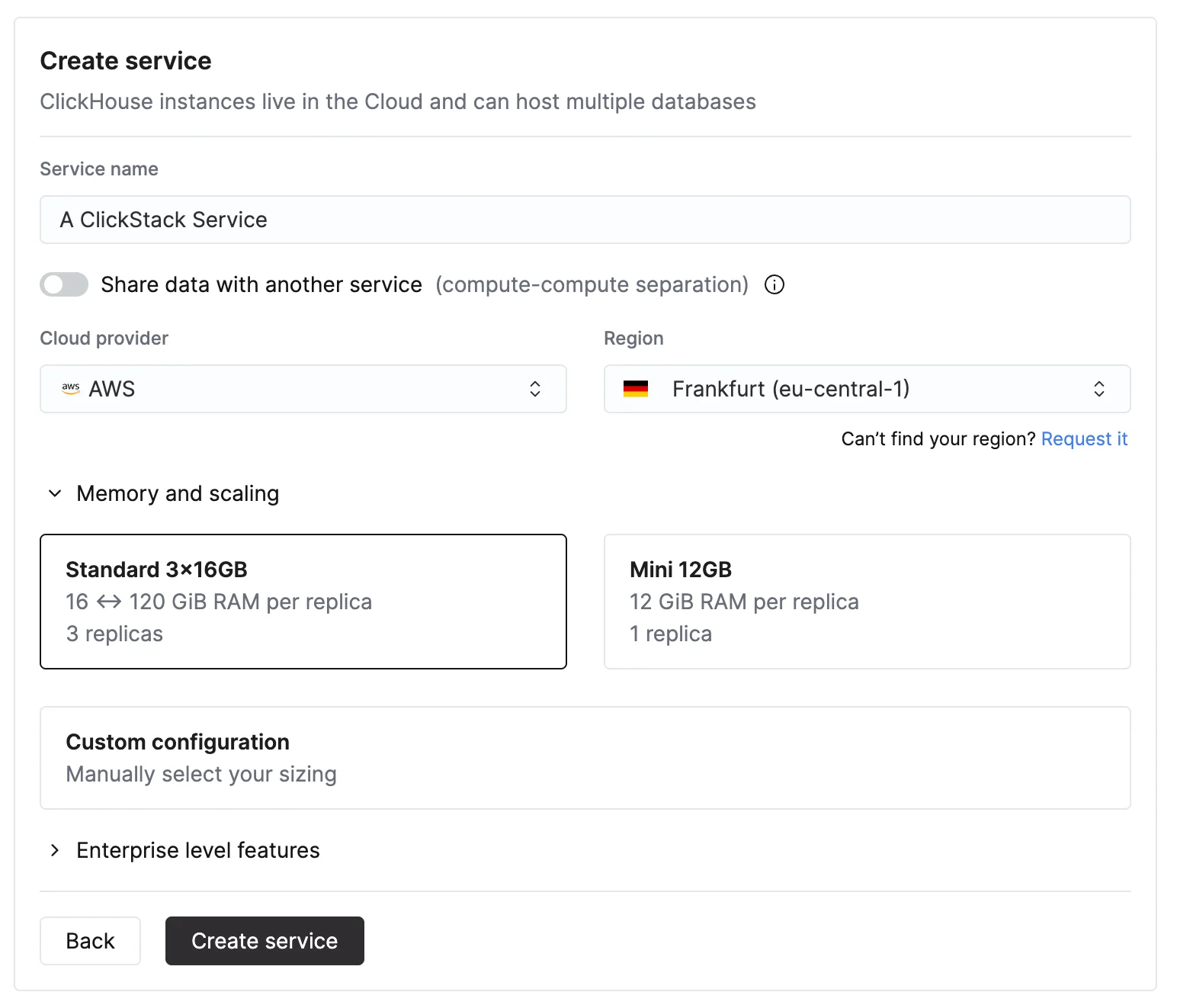
| Monthly ingest volume | Recommended compute |
|---|---|
| 월 10 TB 미만 | 2 vCPU × 3 레플리카 |
| 월 10–50 TB | 4 vCPU × 3 레플리카 |
| 월 50–100 TB | 8 vCPU × 3 레플리카 |
| 월 100–500 TB | 30 vCPU × 3 레플리카 |
| 월 1 PB 이상 | 59 vCPU × 3 레플리카 |
- 데이터 볼륨은 월별 비압축 수집량을 의미하며, 로그와 트레이스 모두에 적용됩니다.
- 쿼리 패턴은 일반적인 관측성 사용 사례를 기준으로 하며, 대부분의 쿼리는 보통 지난 24시간과 같은 최근 데이터를 대상으로 합니다.
- 수집은 한 달 동안 비교적 균일하게 이루어진다고 가정합니다. 트래픽 급증이나 스파이크가 예상된다면 추가 여유 용량을 프로비저닝해야 합니다.
- 스토리지는 ClickHouse Cloud 객체 스토리지를 통해 별도로 처리되며, 보존 기간의 제한 요인이 되지 않습니다. 장기간 보존된 데이터는 자주 액세스되지 않는다고 가정합니다.
이 값들은 추정치일 뿐이며 초기 기준점으로 사용해야 합니다. 실제 요구 사항은 쿼리 복잡도, 동시성, 보존 정책, 수집 처리량의 변동성에 따라 달라집니다. 항상 리소스 사용량을 모니터링하고 필요에 따라 확장하십시오.
수집 설정
서비스 프로비저닝이 완료되면 해당 서비스가 선택되어 있는지 확인한 다음, 왼쪽 메뉴에서 “ClickStack”을 클릭하십시오.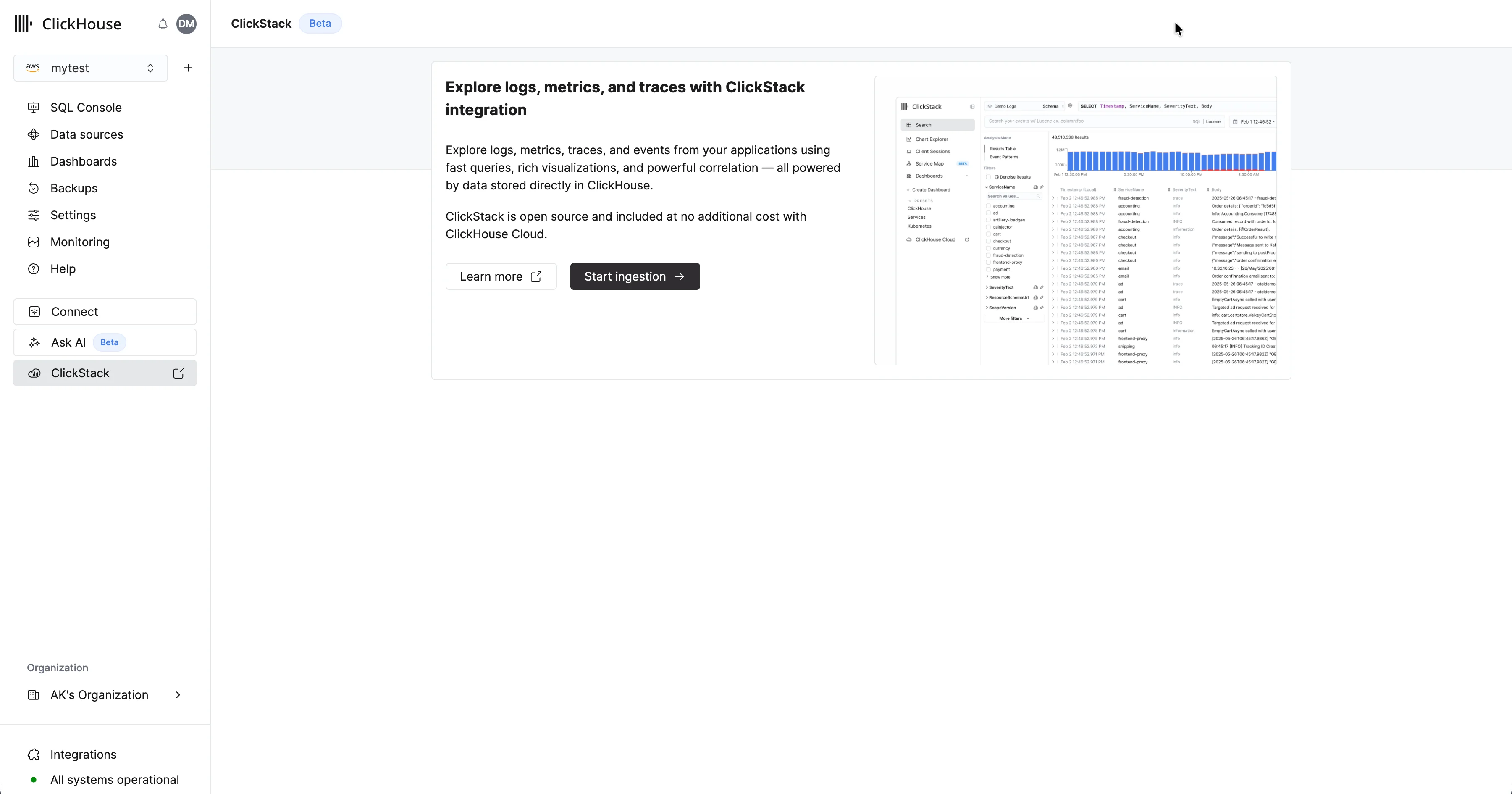
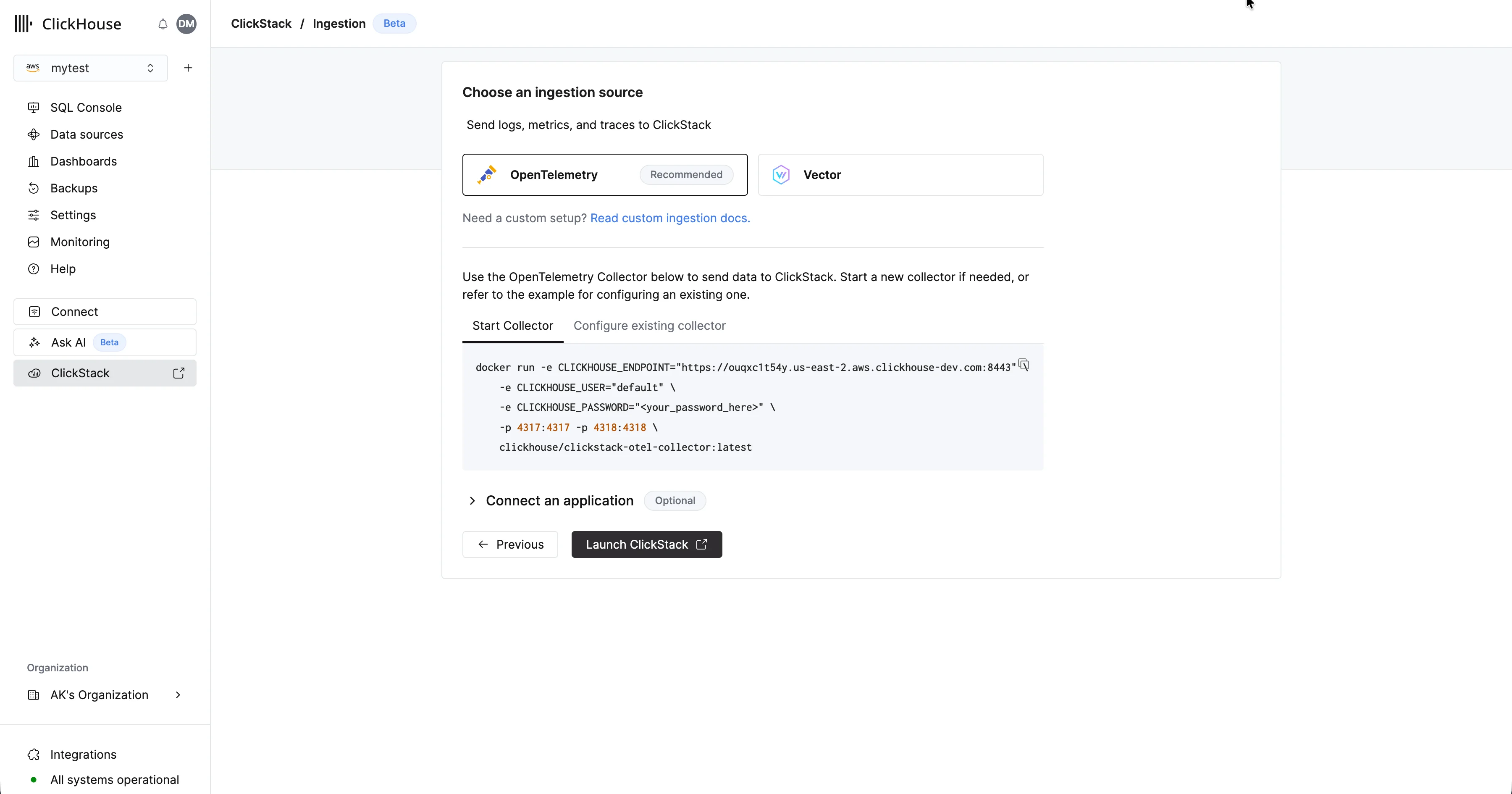
OpenTelemetry 권장수집 포맷으로는 OpenTelemetry 사용을 강력히 권장합니다.
OpenTelemetry는 ClickStack에서 효율적으로 작동하도록 특별히 설계된 기본 제공 스키마를 제공하므로, 가장 간단하면서도 최적화된 사용 경험을 제공합니다.
- OpenTelemetry
- 벡터
Managed ClickStack로 OpenTelemetry 데이터를 보내려면 OpenTelemetry Collector를 사용하는 것이 좋습니다. collector는 애플리케이션(및 다른 collector)으로부터 OpenTelemetry 데이터를 수신하는 게이트웨이 역할을 하며, 이를 ClickHouse Cloud로 전달합니다.아직 실행 중인 collector가 없다면 아래 단계에 따라 시작하세요. 기존 collector가 있다면 구성 예시도 함께 제공됩니다.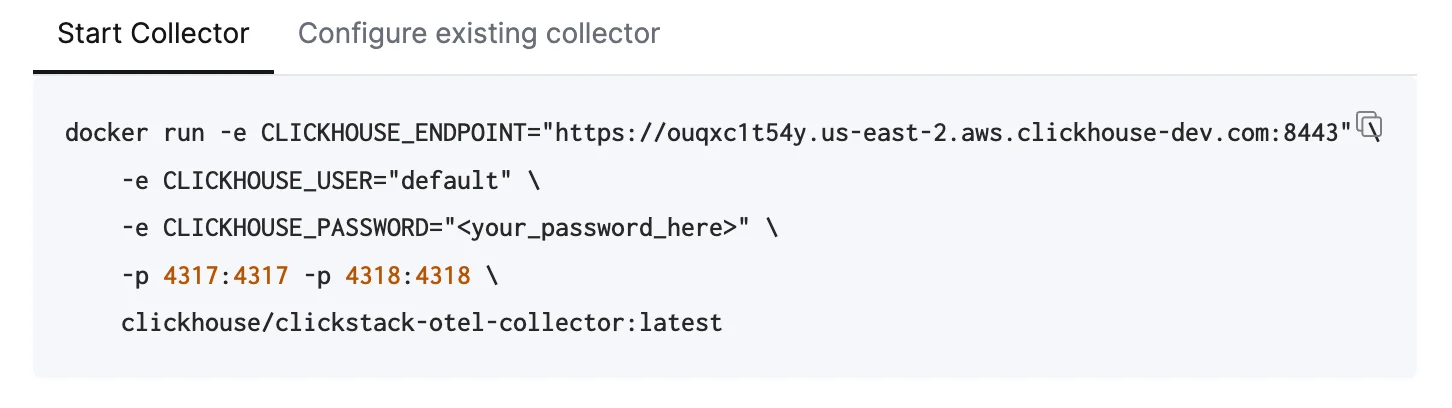
collector 시작
다음 내용은 ClickStack 배포판의 OpenTelemetry Collector를 사용하는 권장 방식을 기준으로 합니다. 이 배포판에는 추가 처리 기능이 포함되어 있으며 ClickHouse Cloud에 맞게 특별히 최적화되어 있습니다. 자체 OpenTelemetry Collector를 사용하려면 “기존 collector 구성”을 참조하세요.빠르게 시작하려면 아래에 표시된 Docker 명령을 복사해 실행하세요.프로덕션 배포이 명령은 Managed ClickStack에 연결할 때
default 사용자를 사용하지만, 프로덕션으로 전환하고 구성을 변경할 때는 전용 사용자를 생성해야 합니다.기존 collector 구성
기존 OpenTelemetry Collector를 직접 구성하거나 자체 collector 배포판을 사용하는 것도 가능합니다.ClickHouse exporter 필요예를 들어 contrib image와 같은 자체 배포판을 사용하는 경우, ClickHouse exporter가 포함되어 있는지 확인하세요.
수집 시작(선택 사항)
OpenTelemetry로 계측할 기존 애플리케이션이나 인프라가 있다면 UI에서 연결된 관련 가이드로 이동하세요.애플리케이션을 계측해 trace와 로그를 수집하려면 지원되는 언어 SDK를 사용하세요. 이 SDK는 Managed ClickStack으로 수집하기 위한 게이트웨이 역할을 하는 OpenTelemetry Collector로 데이터를 전송합니다.로그는 agent 모드로 실행되는 OpenTelemetry Collector를 사용해 수집할 수 있으며, 동일한 collector로 데이터를 전달합니다. Kubernetes 모니터링은 전용 가이드를 따르세요. 다른 통합은 quickstart 가이드를 참조하세요.데모 데이터
또는 기존 데이터가 없다면 샘플 데이터셋 중 하나를 사용해 보세요.- 예시 데이터셋 - 공개 데모의 예시 데이터셋을 로드합니다. 간단한 문제를 진단해 보세요.
- 로컬 파일 및 메트릭 - 로컬 OTel collector를 사용해 로컬 파일을 로드하고 OSX 또는 Linux에서 시스템을 모니터링합니다.
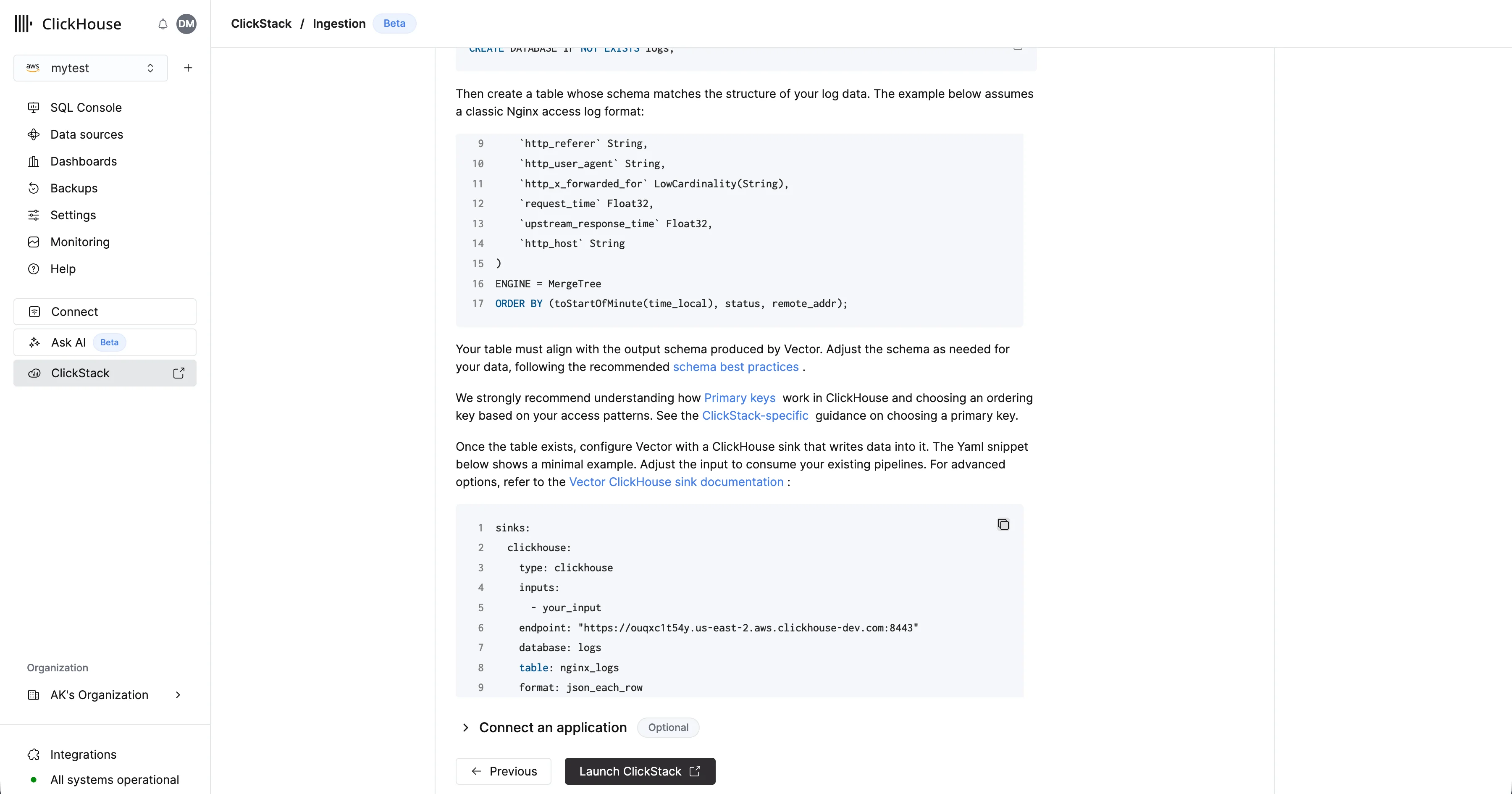
ClickStack UI로 이동
“Launch ClickStack”을 선택하여 ClickStack UI(HyperDX)에 액세스합니다. 자동으로 인증된 후 해당 화면으로 리디렉션됩니다.- OpenTelemetry
- Vector
모든 OpenTelemetry 데이터에 대한 데이터 소스가 미리 생성됩니다.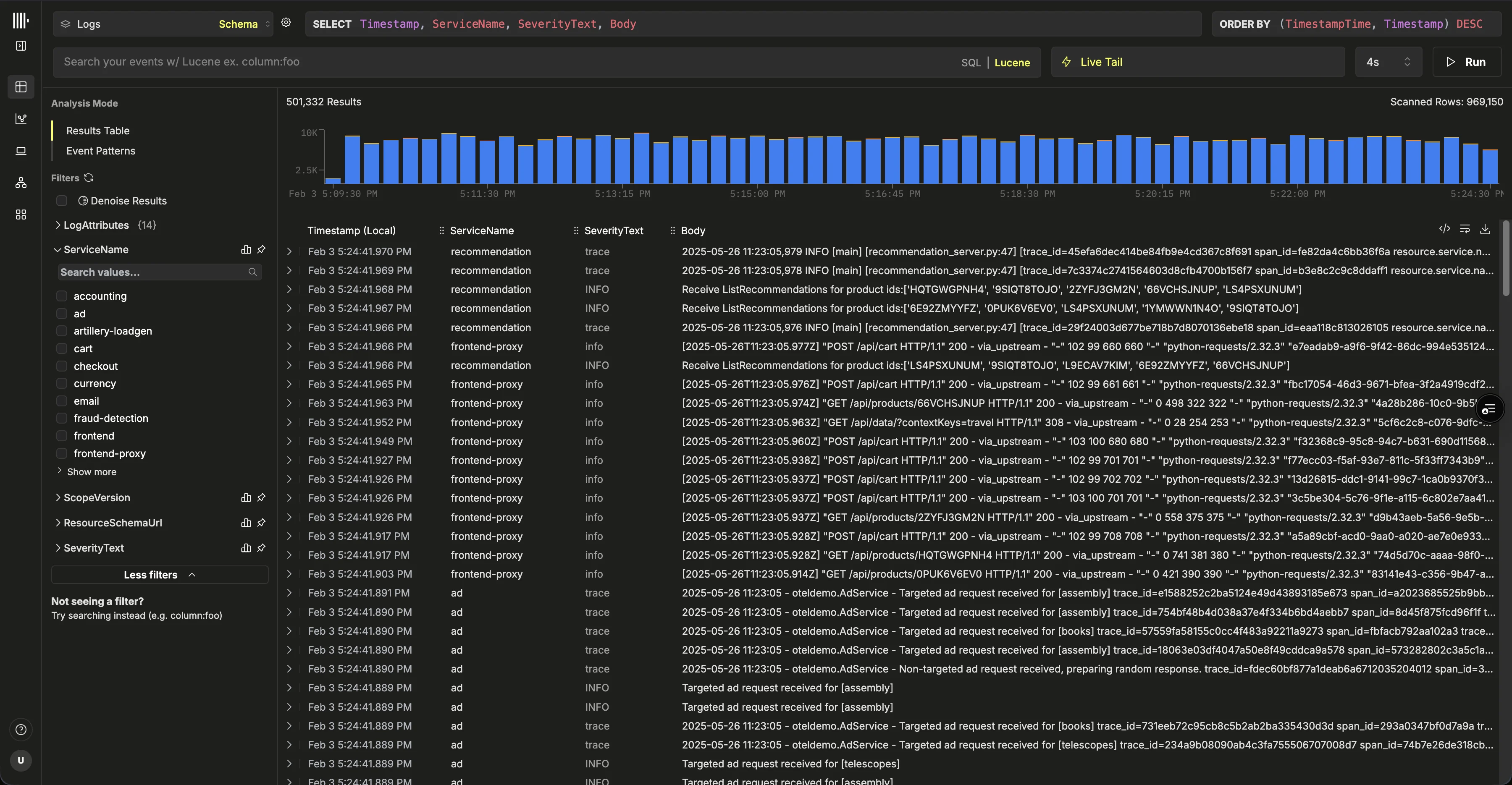
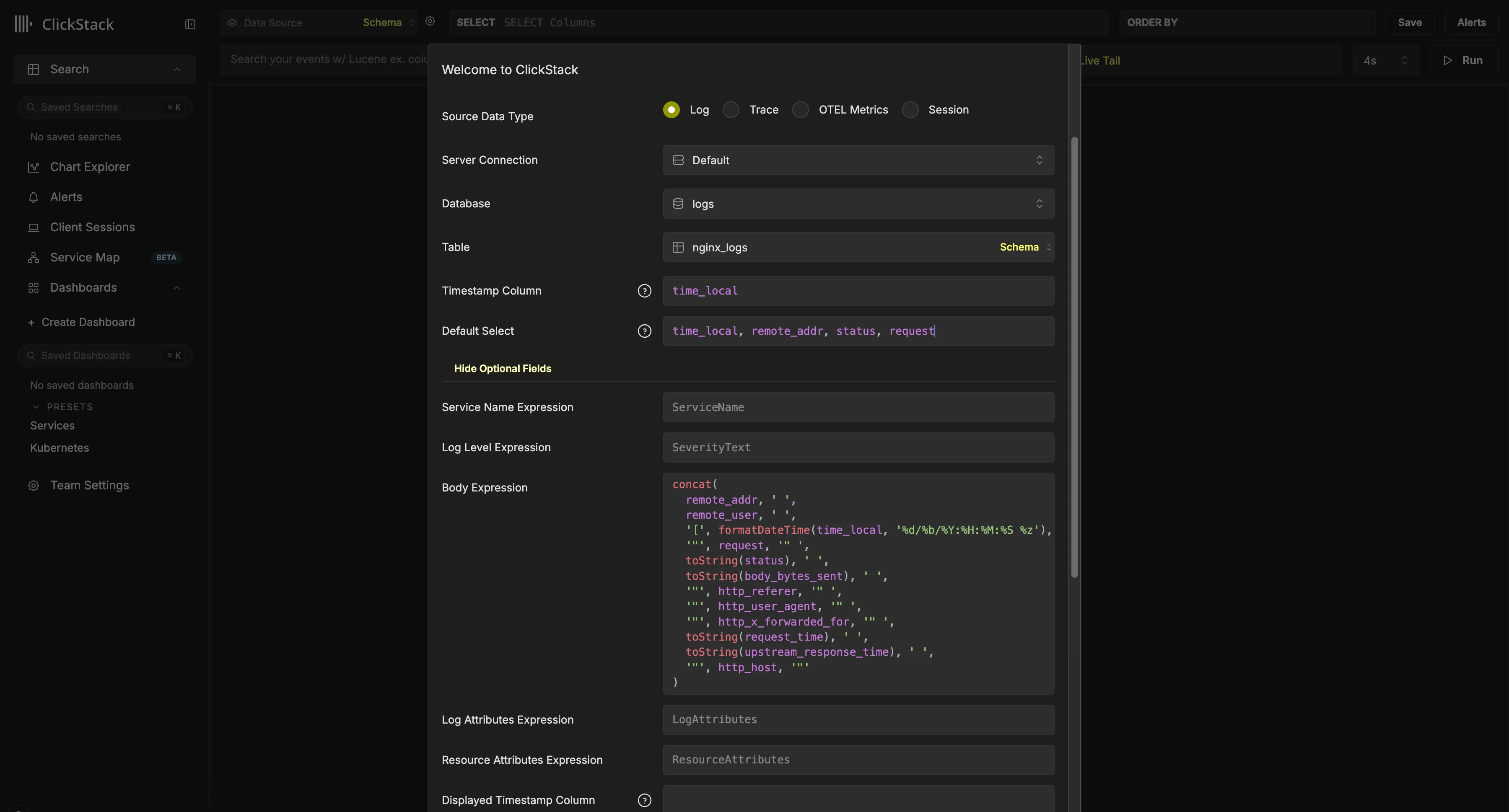
이제 준비가 모두 완료되었습니다. 🎉이제 ClickStack을 살펴보십시오. 로그와 트레이스 검색을 시작하고, 로그·트레이스·메트릭이 실시간으로 어떻게 연관되는지 확인하고, 대시보드를 만들고, 서비스 맵을 탐색하고, Event deltas와 패턴을 파악하고, 알림을 설정하여 문제에 선제적으로 대응할 수 있습니다.