

- ストレージから独立したコンピュートの自動スケーリング
- オブジェクトストレージをベースにした、低コストかつ実質無制限の保持
- ウェアハウスによって、読み取りワークロードと書き込みワークロードを個別に分離可能
- 統合認証
- 自動バックアップ
- セキュリティ機能とコンプライアンス機能
- シームレスなアップグレード
ClickHouse Cloud に登録
ClickHouse Cloud で Managed ClickStack サービスを作成するには、まず ClickHouse Cloud クイックスタートガイド の最初のステップを完了してください。Scale と Enterpriseほとんどの ClickStack ワークロードには、この Scale tier を推奨します。SAML、CMEK、HIPAA 準拠などの高度なセキュリティ機能が必要な場合は、Enterprise tier を選択してください。また、非常に大規模な ClickStack デプロイメント向けにカスタムのハードウェアプロファイルも利用できます。このような場合は、サポートにお問い合わせいただくことをお勧めします。
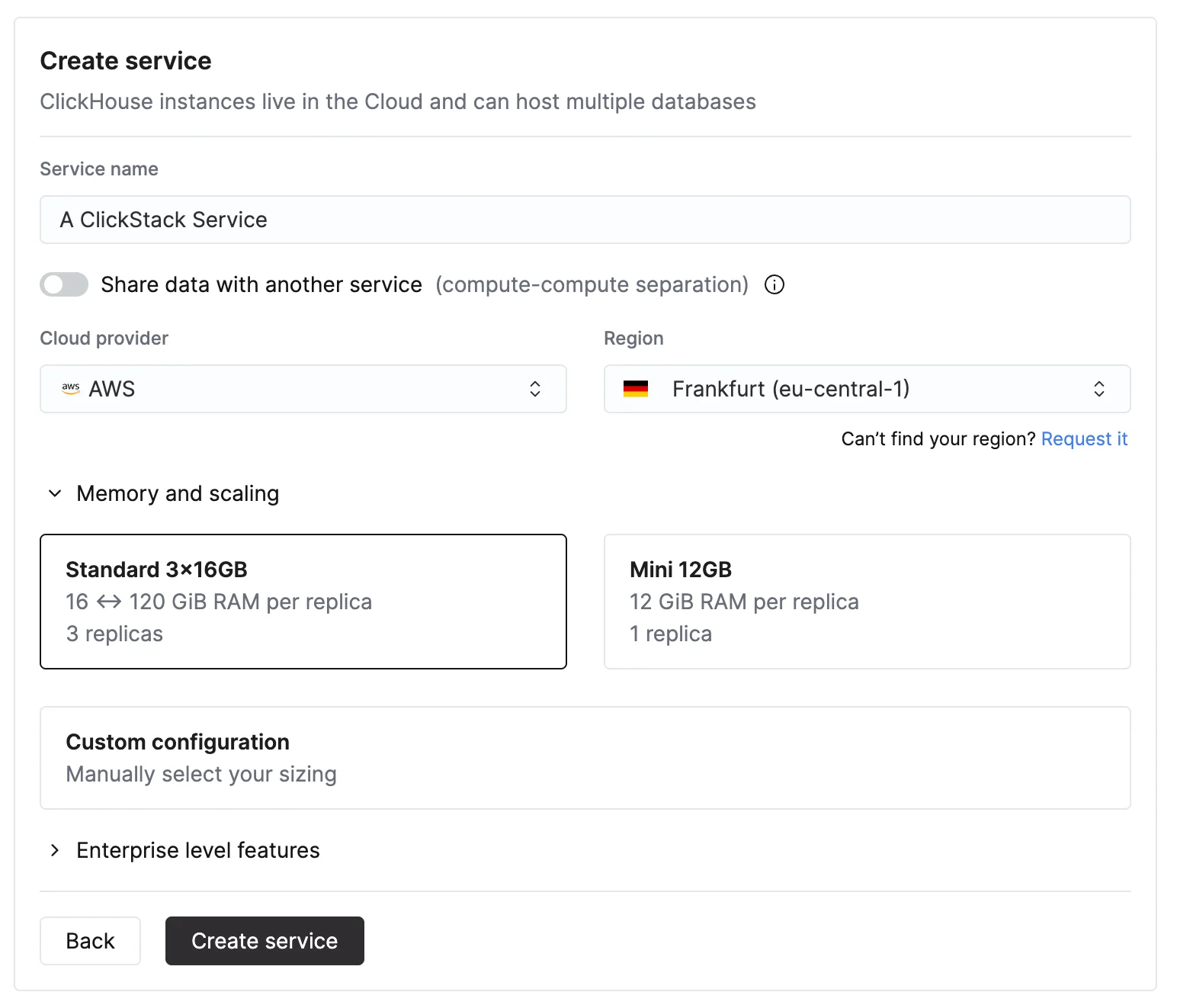
| Monthly ingest volume | Recommended compute |
|---|---|
| < 10 TB / month | 2 vCPU × 3 replicas |
| 10–50 TB / month | 4 vCPU × 3 replicas |
| 50–100 TB / month | 8 vCPU × 3 replicas |
| 100–500 TB / month | 30 vCPU × 3 replicas |
| 1 PB+ / month | 59 vCPU × 3 replicas |
- データ量は、月あたりの非圧縮インジェスト量を指し、ログとトレースの両方に適用されます。
- クエリパターンは、オブザーバビリティの一般的なユースケースを想定しており、ほとんどのクエリは直近のデータ、通常は過去 24 時間を対象とします。
- インジェストは月全体を通して比較的均一であると想定しています。突発的なトラフィックやスパイクが見込まれる場合は、追加の余裕を持ってプロビジョニングしてください。
- ストレージは ClickHouse Cloud のオブジェクトストレージで別途処理されるため、保持期間の制約要因にはなりません。長期間保持されるデータは、アクセス頻度が低いことを前提としています。
これらの値はあくまで推定値であり、初期ベースラインとして使用してください。実際に必要なリソースは、クエリの複雑さ、同時実行性、保持ポリシー、インジェストスループットのばらつきによって異なります。常にリソース使用状況を監視し、必要に応じてスケールしてください。
インジェストを設定
サービスのプロビジョニングが完了したら、対象のサービスが選択されていることを確認し、左側のメニューで “ClickStack” をクリックします。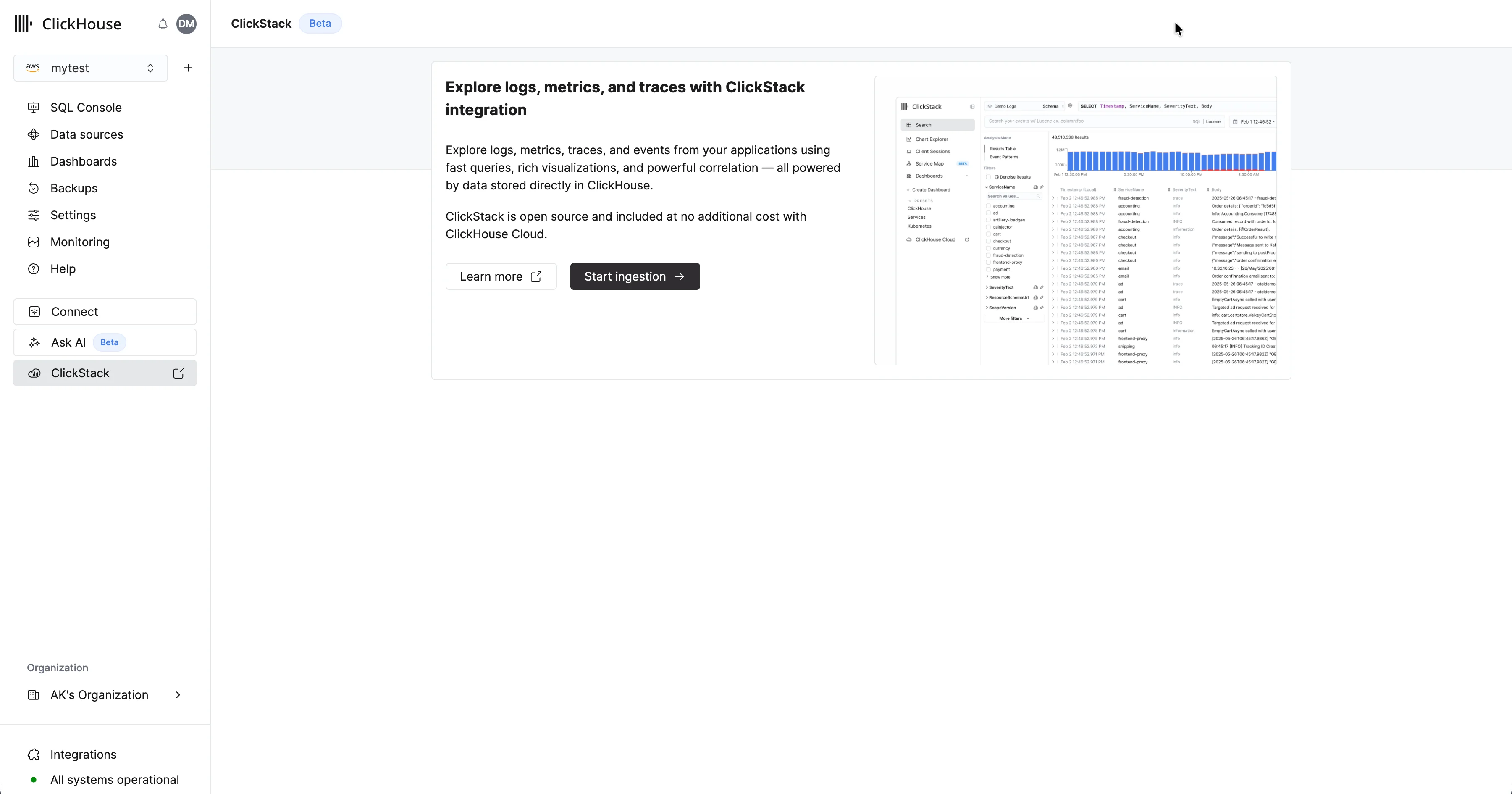
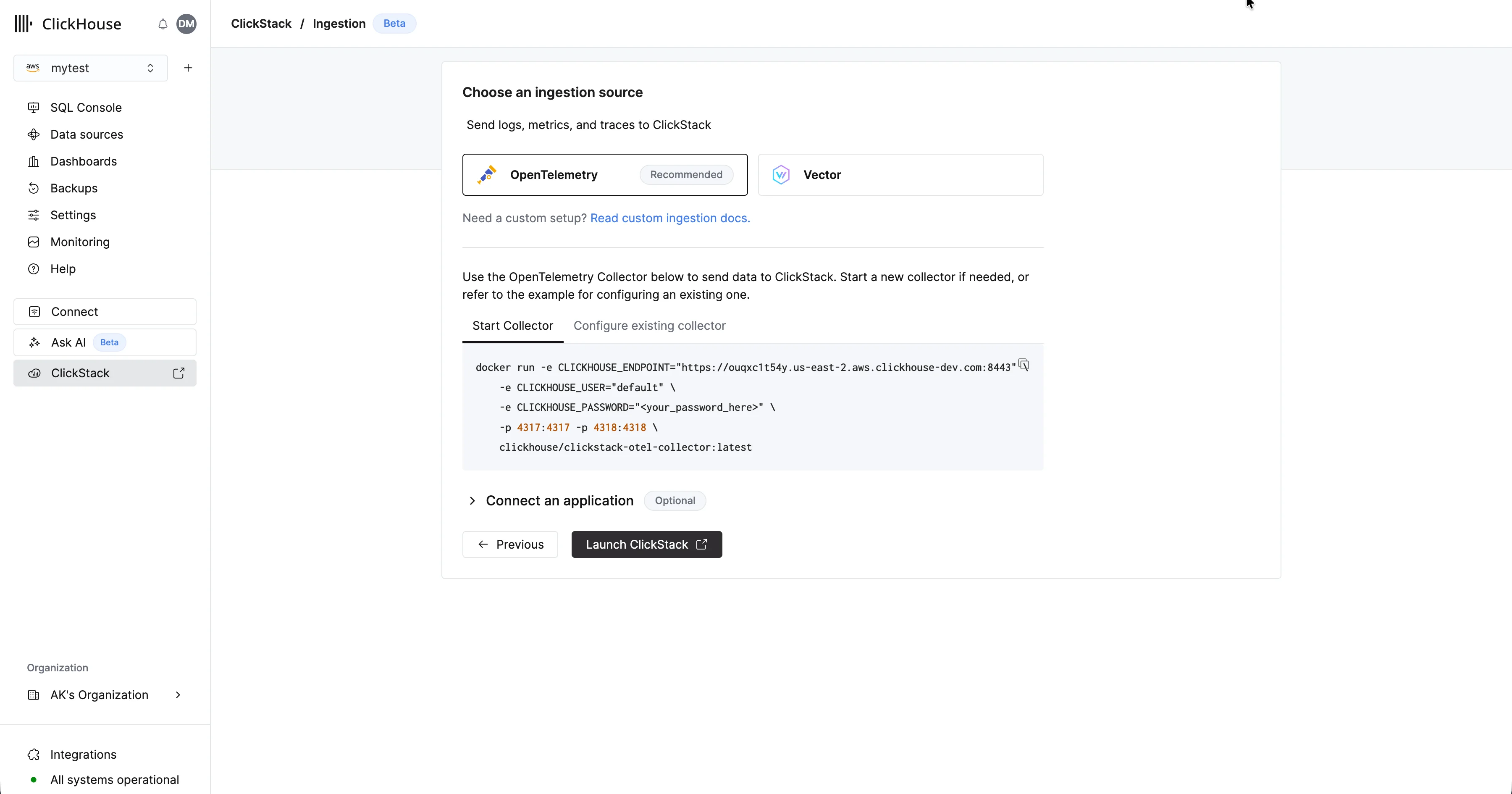
OpenTelemetry を推奨インジェスト形式としては、OpenTelemetry の使用を強く推奨します。
ClickStack で効率的に動作するよう特別に設計された、すぐに使えるスキーマが用意されており、最もシンプルかつ最適化された利用体験を提供します。
- OpenTelemetry
- Vector
Managed ClickStack に OpenTelemetry データを送信するには、OpenTelemetry Collector を使用することを推奨します。collector は、アプリケーション (および他の collector) から OpenTelemetry データを受信し、ClickHouse Cloud に転送するゲートウェイとして機能します。まだ collector を実行していない場合は、以下の手順で起動してください。既存の collector がある場合は、設定例も用意されています。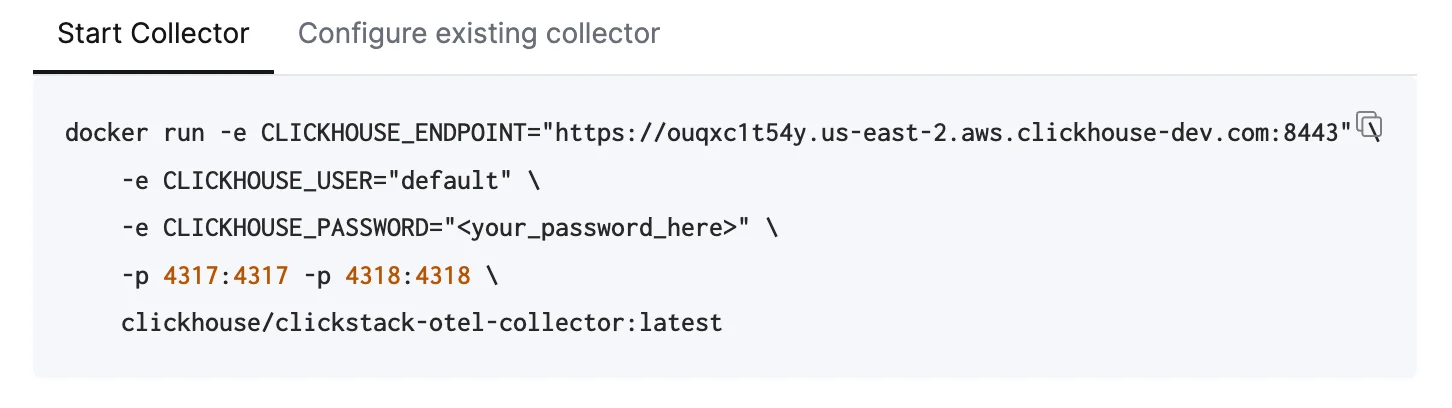
collector を起動する
以下では、追加の処理を含み、ClickHouse Cloud 向けに最適化された、推奨構成である ClickStack distribution of the OpenTelemetry Collector を使用することを前提としています。独自の OpenTelemetry Collector を使用する場合は、“既存の collector を設定する。” を参照してください。すぐに開始するには、表示されている Docker コマンドをコピーして実行してください。本番環境へのデプロイこのコマンドでは Managed ClickStack への接続に
default ユーザーを使用していますが、本番環境に移行する 際は、専用ユーザーを作成し、設定を変更する必要があります。既存の collector を設定する
既存の OpenTelemetry Collectors を設定したり、独自の distribution の collector を使用したりすることも可能です。ClickHouse exporter が必要独自の distribution を使用する場合、たとえば contrib image を使うなら、ClickHouse exporter が含まれていることを確認してください。
インジェストを開始する (任意)
OpenTelemetry でインストルメントする既存のアプリケーションやインフラストラクチャがある場合は、UI からリンクされている該当ガイドに進んでください。traces と logs を収集するようアプリケーションをインストルメントするには、サポートされている言語 SDKs を使用してください。これらは、Managed ClickStack へのインジェスト用ゲートウェイとして動作する OpenTelemetry Collector にデータを送信します。logs は、agent モードで実行され、同じ collector にデータを転送する OpenTelemetry Collectors を使用して収集 できます。Kubernetes の監視については、専用ガイド を参照してください。その他のインテグレーションについては、quickstart ガイド を参照してください。デモデータ
既存のデータがない場合は、サンプル dataset のいずれかを試すこともできます。- Example dataset - 公開デモからサンプル dataset を読み込みます。単純な問題を診断できます。
- ローカルファイルとメトリクス - ローカル OTel collector を使用してローカルファイルを読み込み、OSX または Linux 上でシステムを監視します。
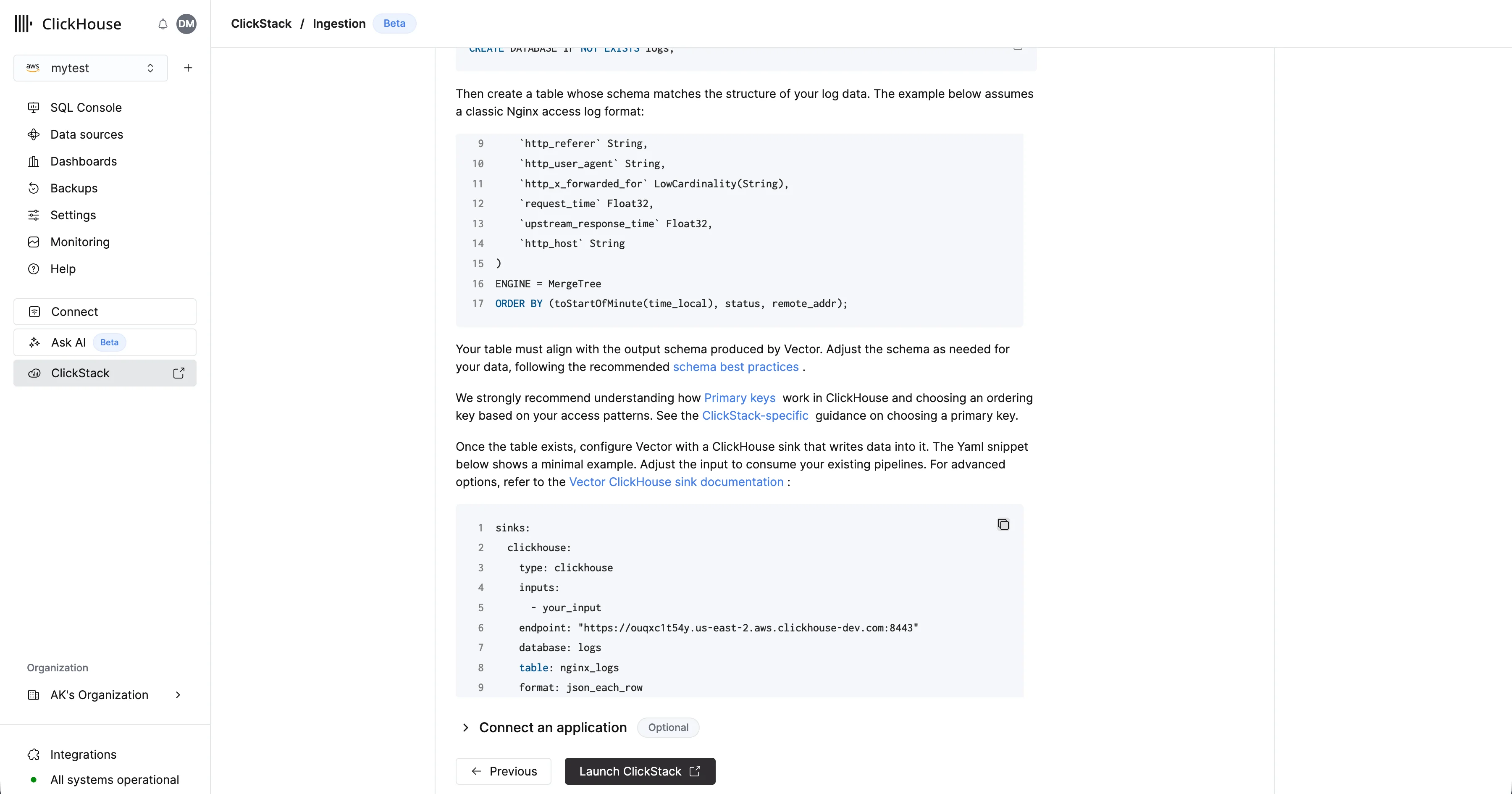
ClickStack UI に移動
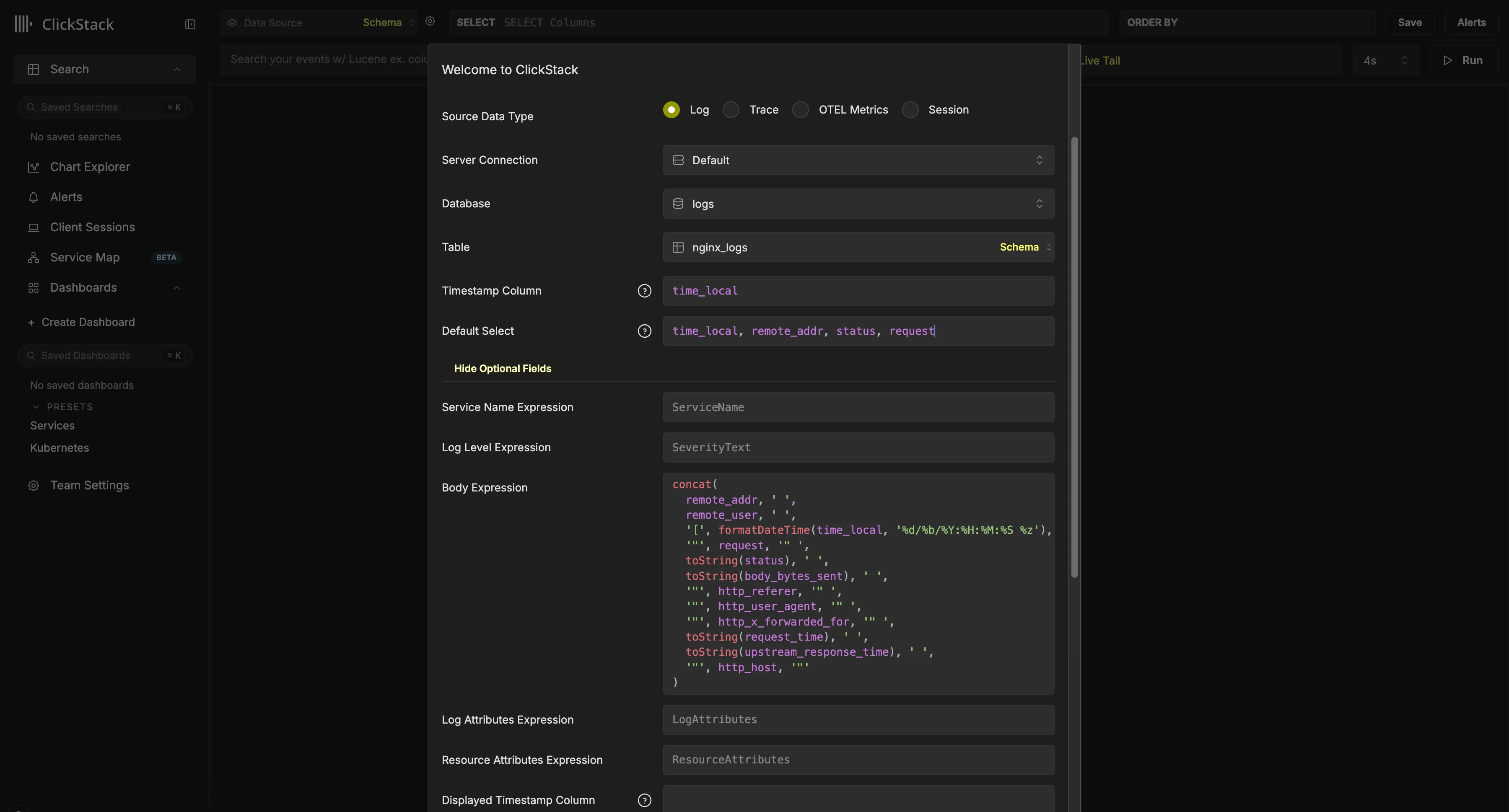
ClickStack UI (HyperDX) にアクセスするには、[Launch ClickStack] を選択します。自動的に認証され、リダイレクトされます。- OpenTelemetry
- Vector
OpenTelemetry データ用のデータソースはあらかじめ作成されています。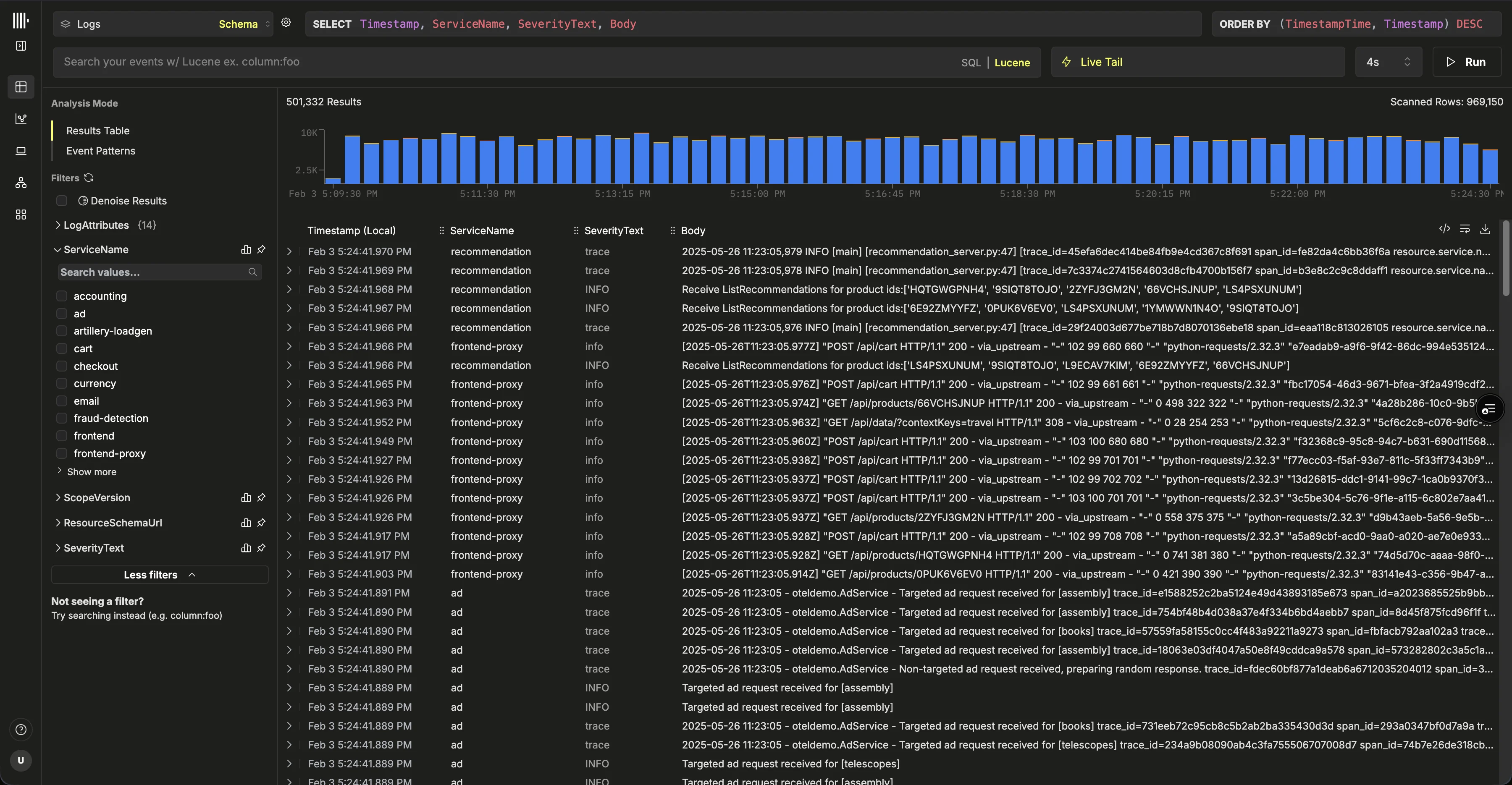
以上で完了です。🎉さっそく ClickStack を活用してみましょう。ログやトレースを検索し、ログ・トレース・メトリクスの相関をリアルタイムで確認し、ダッシュボードを作成し、サービスマップを確認し、イベントデルタやパターンを見つけ、アラートを設定して問題を未然に把握できます。